1장: 첫 R 코드 실행과 그래프 그리기
R 코드를 처음 실행하고 그림을 그리려면 어떻게 하나요?
R로 계산하고 그림을 그려 봅니다. 2 + 3부터 입력한 뒤 모종 6개의 높이로 평균 12cm를 구하고, 모종마다 점을 하나씩 그립니다.
이 페이지의 내용
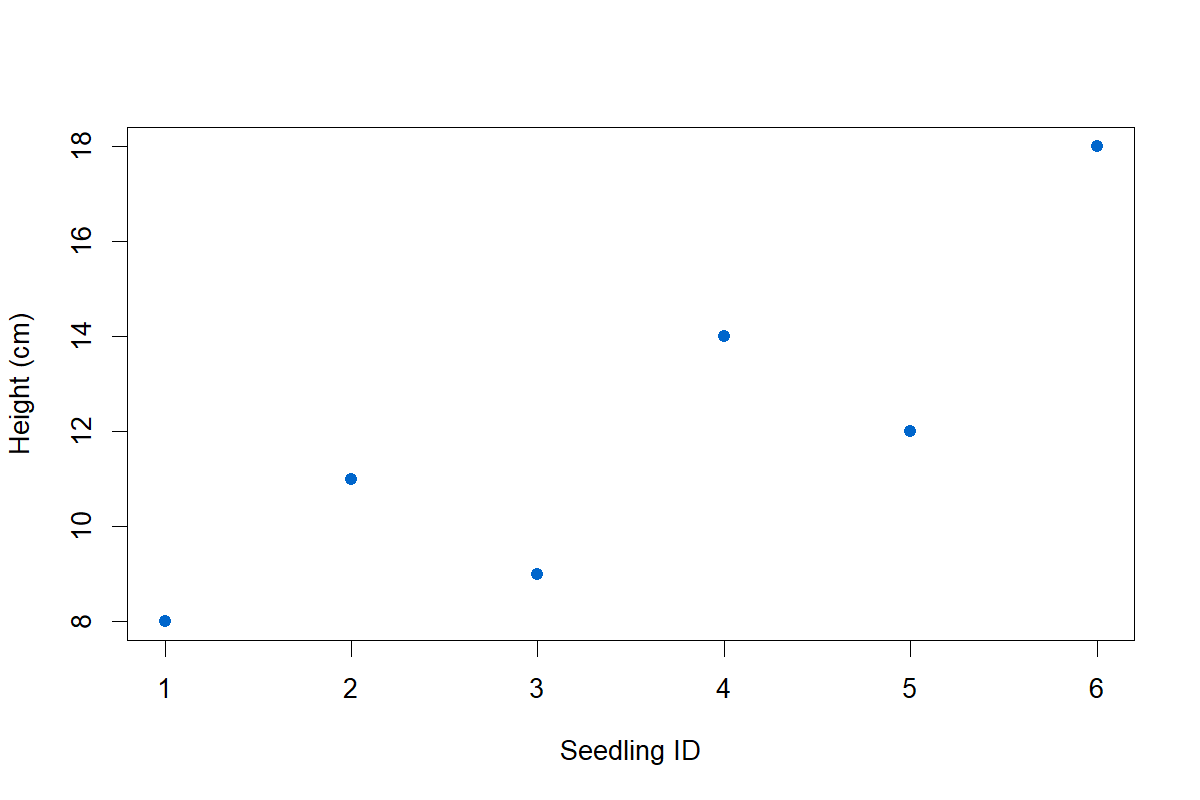
R을 처음 열면 어디에 코드를 입력해야 하는지 찾는 데도 시간이 걸릴 수 있습니다. 이 장에서는 그곳부터 함께 시작하겠습니다. 먼저 2 + 3을 계산하고 모종 여섯 개의 높이를 그려 봅니다. 아래 그림이 이번에 만들 결과입니다.
가로축은 왼쪽에서 오른쪽, 세로축은 아래에서 위 방향입니다. 점 아래에서 모종 번호를 읽고 옆에서 높이를 읽습니다.
R, 코드, 실행은 무엇인가요?
R은 컴퓨터에 계산과 그림 그리는 방법을 알려 주는 언어입니다. 적어 놓은 명령을 코드, 컴퓨터가 그 명령대로 일하게 하는 것을 실행이라고 합니다.
2 + 3도 코드입니다. 입력하면 R이 5를 계산합니다. 넣어 주는 숫자 등을 데이터, 계산한 답이나 그림을 출력이라고 합니다. 이번 데이터는 모종 6개의 높이입니다.
RStudio는 R을 편하게 쓰도록 돕는 프로그램입니다. Console(콘솔)은 명령을 입력하고 글자로 된 결과를 보는 곳이고, Plots는 그림을 보는 곳입니다. R Script(스크립트)는 여러 줄의 코드를 저장하는 파일입니다. 코드를 적는 곳을 편집기라고 합니다. Run(실행)을 누르면 선택한 코드가 R로 전달됩니다.
다운로드는 파일을 컴퓨터에 저장하는 일이고, 설치는 프로그램을 사용할 수 있게 준비하는 일입니다. CRAN은 R 공식 다운로드 사이트이며 Posit은 RStudio를 제공합니다. Windows, macOS, Linux는 컴퓨터를 움직이는 기본 프로그램인 운영체제의 이름입니다.
R과 RStudio는 어디서 내려받나요?
CRAN에서 R을 먼저 설치하고 Posit에서 무료 RStudio Desktop을 설치합니다. R이 계산을 하고, RStudio는 코드를 쓰고 결과를 보는 화면을 제공합니다. 둘 다 설치하세요.
이름이 비슷해서 처음에는 헷갈릴 수 있습니다. 아래에서 내 컴퓨터에 해당하는 부분만 따라오세요. 이미 RStudio에서 R이 실행된다면 마지막 확인 단계로 가면 됩니다.
Windows에서는 어떻게 설치하나요?
- CRAN Windows 다운로드 페이지에서 Download R … for Windows를 눌러
.exe파일을 저장합니다. CRAN 첫 화면에서는 Download R for Windows → base로 들어갑니다. - 받은 파일을 열고 언어와 설치 위치를 선택해 설치를 마칩니다. 처음에는 기본 설정으로 시작해도 됩니다.
- RStudio 공식 다운로드 페이지에서 RStudio Desktop → Windows → Installer (.exe)를 내려받아 실행합니다. 무료 오픈소스 Desktop을 고르세요. 이 장에서는 Pro나 Server가 필요하지 않습니다.
- 시작 메뉴에서 RStudio를 엽니다. R을 찾지 못한다면 R 설치가 끝났는지 확인하고 RStudio를 닫았다 다시 여세요.
이번에 확인한 Posit의 Windows 설치 파일에는 Windows 11이라고 표시되어 있습니다. Windows 10 이하라면 공식 지원 범위를 먼저 확인하세요. R과 RStudio의 운영체제 요구 사항은 각각 확인해야 합니다.
macOS에서는 Apple Silicon과 Intel 중 무엇을 고르나요?
- Apple 메뉴의 이 Mac에 관하여에서 macOS 버전과 칩 또는 프로세서를 확인합니다. Apple M 시리즈는 Apple Silicon이고, Intel이 표시되면 Intel Mac입니다.
- CRAN macOS 페이지에서 Apple Silicon은
arm64.pkg, Intel은x86_64.pkg를 선택합니다. 파일 옆의 최소 macOS 버전도 확인하세요. 내려받은.pkg를 열고 R 설치를 마칩니다. - RStudio 공식 다운로드 페이지의 Desktop에서 macOS용
.dmg를 받습니다. 이번에 확인한 파일은 Apple Silicon과 Intel을 함께 지원하는 Universal이며 macOS 15+로 표시됩니다. - 디스크 이미지를 열어 RStudio를 Applications(응용 프로그램) 폴더로 옮긴 뒤 실행합니다.
두 프로그램의 OS 요구 사항을 따로 확인하세요. 다운로드 파일의 버전 번호는 바뀌므로 실제로 받을 때 공식 페이지의 표시를 기준으로 선택합니다.
Linux에서는 어떤 패키지를 설치하나요?
배포판은Ubuntu처럼Linux의 종류를 뜻합니다. 아키텍처는x86_64나ARM 같은 처리 장치의 종류입니다. 터미널은 시스템 명령을 글자로 입력하는 창입니다. 저장소는 프로그램을 받는 곳이며 패키지 관리자는 설치를 돕는 도구입니다. 내 배포판과 버전에 맞는 공식 안내를 따르세요.
배포판에 맞는 R을 먼저 설치하고, 배포판과 CPU 아키텍처에 맞는 RStudio Desktop 패키지를 선택합니다.
- 시스템 정보에서 배포판, 버전, 아키텍처를 확인합니다. CRAN Linux 디렉터리에서 Ubuntu, Debian, Fedora 등 해당 설명을 열어 시스템 터미널에서 순서대로 설치합니다. Ubuntu 설명에는 저장소 설정과
r-base설치가 있고, Fedora는sudo dnf install R을 사용합니다. - RStudio 다운로드 페이지의 Desktop에서 Linux 패키지를 고릅니다. 현재
.deb는 Ubuntu 22/24/26과 Debian 13,.rpm은 RHEL 9/10과 Fedora용입니다. 이 패키지는 x86_64 프로세서용입니다. - 받은
.deb또는.rpm을 배포판의 소프트웨어 설치 프로그램으로 열거나, 패키지 관리자의 로컬 파일 설치 절차를 따릅니다. 설치 후 응용 프로그램 메뉴에서 RStudio를 실행합니다.
Linux 설치 명령은 시스템 터미널에 입력합니다. 다음에 배울 R 코드는 RStudio의 Console에 입력합니다. 두 창을 구분해 두면 처음에 생기기 쉬운 혼란을 줄일 수 있습니다.
설치가 잘 되었는지 어떻게 확인하나요?
RStudio의 Console에 R.version.string과 2 + 3을 차례로 입력하고 각각 Enter를 누릅니다. R 버전과 [1] 5가 보이면 준비가 된 것입니다.
이 장의 그래프 코드는 R 4.5.3에서 확인했습니다. 내 컴퓨터에 설치한 버전 번호는 다를 수 있습니다. R 자체 콘솔에서도 실행할 수 있지만, 아래에서는 코드를 저장하기 편하도록 RStudio의 편집기와 Run 버튼을 사용합니다.
첫 명령은 어디에 입력하나요?
Console의 입력 위치에 2 + 3을 입력하고 Enter를 누르면 [1] 5가 표시됩니다.
2 + 3Console의 >는 R이 입력을 기다린다는 표시입니다. 그 뒤에 2 + 3을 입력하세요. [1] 5의 5가 답이고, [1]은 이 줄이 결과의 첫 값부터 시작한다는 표시입니다. 아래의 “출력”은 화면과 비교할 내용입니다.
File → New File → R Script를 선택하고 새 파일을 찾기 쉬운 폴더에 lesson.R로 저장합니다. 스크립트에는 명령을 기록하고 Console에서는 실행 결과를 확인합니다.
숫자 저장, 평균 계산, 그림 코드는 어떻게 읽나요?
숫자를 저장하고 표시한 다음 평균을 구하고 그림을 그립니다. 짧게 나누어 한 단계씩 실행해 보세요.
벡터는 값을 순서대로 모아 둔 것입니다. 이번에는 높이 6개로 숫자 벡터를 만듭니다. 값 하나하나를 원소라고 부르며, 여기서는 모두 숫자로 저장합니다.
함수는 평균 계산처럼 R이 미리 준비해 둔 작업입니다. 함수 이름 뒤에 소괄호를 쓰고, 처리할 값을 그 안에 넣습니다. c()는 값을 순서대로 합칩니다. 쉼표 ,가 값을 구분합니다.
height_cm은 이 높이 묶음에 붙인 이름입니다. height는 높이, cm는 센티미터이고 밑줄 _로 연결했습니다. R에 저장한 것을 객체라고 합니다. <-는 오른쪽 결과를 왼쪽 이름으로 저장하는 기호이며, 이 작업을 할당이라고 합니다. 작은 부등호와 하이픈을 붙여 씁니다.
아래 한 줄로 높이 6개를 height_cm이라는 이름으로 저장합니다. 실행하면 R은 다음 입력을 기다립니다. 다음 단계의 print()로 내용을 확인합니다.
입력
height_cm <- c(8, 11, 9, 14, 12, 18)print()는 괄호 안의 내용을 보여 줍니다. 다음 한 줄을 실행하면 높이 6개가 보입니다.
입력
print(height_cm)출력
[1] 8 11 9 14 12 18평균은 모든 수를 더한 뒤 수의 개수로 나눈 값입니다. 높이의 합은 72cm이고, 72를 6으로 나누면 12cm입니다. mean()이 이 계산을 합니다. 안쪽 mean(height_cm)을 먼저 계산하고 바깥쪽 print()가 답을 표시합니다.
입력
print(mean(height_cm))출력
[1] 12plot()은 그림을 그리는 함수입니다. 첫 입력 1:6은 1, 2, 3, 4, 5, 6을 만들어 왼쪽에서 오른쪽으로 향하는 가로축의 모종 번호로 씁니다. 두 번째 입력 height_cm은 아래에서 위로 향하는 세로축의 높이입니다. 번호1과 높이8이 첫 점을 만듭니다.
함수에 주는 입력과 설정을 인수라고 합니다. pch = 19는 속이 찬 원, col = "#0066CC"는 파란색을 고릅니다. xlab은 가로축 제목, ylab은 세로축 제목입니다. = 왼쪽에는 설정 이름, 오른쪽에는 값을 씁니다. 큰따옴표는 글자를 감쌉니다. "Seedling ID"는 모종 번호, "Height (cm)"는 높이(cm)입니다. plot 두 줄은 하나의 명령이므로 함께 선택해 실행하세요.
입력
plot(1:6, height_cm, pch = 19, col = "#0066CC",
     xlab = "Seedling ID", ylab = "Height (cm)")
숫자 여섯 개로 어떻게 그림을 만드나요?
다음 코드를 순서대로 실행하면 높이 저장, 원래 값 출력, 평균 계산, 점 그리기를 마칠 수 있습니다.
이 글에서는 모의 예제 데이터를 사용합니다.
아래는 앞의 짧은 단계들을 모은 전체 코드입니다. 한 파일에 저장하고 각 줄의 뜻은 위의 해당 단계에서 확인할 수 있습니다.
height_cm <- c(8, 11, 9, 14, 12, 18)
print(height_cm)
print(mean(height_cm))
plot(1:6, height_cm, pch = 19, col = "#0066CC",
     xlab = "Seedling ID", ylab = "Height (cm)")
스크립트에 붙여넣고 해당 줄을 모두 선택한 뒤 Run을 누릅니다. Console에 아래 두 줄이 나오고 Plots 창에 그림이 나타납니다.
[1]  8 11  9 14 12 18
[1] 12
저는 직접 계산해서 확인할 수 있도록 정수 여섯 개를 골랐습니다. (8 + 11 + 9 + 14 + 12 + 18) / 6 = 12cm입니다. 그림에서 6번 점은 18cm로 가장 높고, 1번 점은 8cm입니다.
실행되지 않을 때 무엇부터 확인하나요?
세션은 이번에R을 켠 뒤 작업하는 동안을 뜻합니다. 저장한 객체는 현재 세션에서 쓸 수 있습니다. R을 새로 켜면 데이터를 저장하는 줄부터 다시 실행하세요.
입력 대기 기호와 첫 오류 메시지를 확인한 뒤, 빠뜨리거나 고친 줄을 실행하고 그림을 다시 그립니다.
+기호는 괄호나 따옴표가 아직 닫히지 않았을 때 나타날 수 있습니다. RStudio 콘솔에서 Escape를 누르고 전체 명령을 확인해 다시 실행합니다.object 'height_cm' not found는 현재 세션에서 할당이 완료되지 않았다는 뜻입니다.height_cm <-로 시작하는 줄부터 실행합니다.Height_cm과height_cm은 서로 다른 이름입니다. 대소문자를 동일하게 써야 합니다.figure margins too large가 나오면 Plots 창을 넓히고 그림 명령을 다시 실행합니다.
값 하나를 바꾼 결과를 미리 예상할 수 있나요?
마지막 18을 24로 바꾸면 평균이 12에서 13cm가 되고, 6번 점만 위로 이동합니다.
해답을 열기 전에 직접 코드를 바꾸고 처음부터 다시 실행해 보세요. 수정한 파일을 저장하는 것만으로 R의 객체가 바뀌지는 않습니다. 변경된 코드를 실행해야 합니다.
연습 해답 보기
height_cm <- c(8, 11, 9, 14, 12, 24)
print(mean(height_cm))
plot(1:6, height_cm, pch = 19, col = "#0066CC",
     xlab = "Seedling ID", ylab = "Height (cm)")
합계가 78이므로 78 / 6 = 13입니다. 6번 점은 이제 24cm입니다. 세로축 범위는 자동으로 커질 수 있지만 나머지 다섯 값은 그대로입니다.
저장한 뒤 같은 결과를 다시 만들려면 어떻게 하나요?
lesson.R을 저장하고 다음에 열어 처음부터 실행하면 값과 그림을 다시 만들 수 있습니다.
작업 디렉터리는 R이 현재 파일을 찾거나 저장하는 폴더입니다. RStudio의 Session → Set Working Directory → Choose Directory에서 lesson.R과 export.R이 있는 폴더를 고른 뒤 source("export.R")을 실행합니다. source()는 지정한 파일의 코드를 처음부터 실행합니다. PNG는 작은 점인 픽셀로 이루어진 그림 파일입니다. PDF는 인쇄하고 확대하기 좋은 문서 형식입니다. CSV는 표의 열을 쉼표로 구분하여 저장하며 스프레드시트 프로그램으로 열 수 있습니다. 내보내기는 결과를 이런 파일로 저장하는 일입니다.
PNG는1200 × 800픽셀, PDF는7.5 × 5인치로 저장됩니다.
마지막 값을 24로 바꾸고 점이 이동한 것을 확인했다면, 직접 데이터를 수정하고 코드를 실행한 뒤 결과까지 확인한 것입니다. 기호가 기억나지 않을 때 다시 볼 수 있도록 스크립트를 남겨 두세요. 2장에서는 값 여섯 개를 함께 저장하는 방법, 이름 짓기, 값 하나를 꺼내는 방법을 다룰 예정입니다. 오늘은 첫 그래프와 그 그래프를 만든 스크립트를 저장해 두세요.
기술 설명은 어디서 확인하나요?
R 설명서에서 객체와 할당을, Posit 문서에서 편집기의 코드 실행 방법을 확인할 수 있습니다.