第一章:运行第一段 R 代码,画出第一张图
零基础怎样运行第一段 R 代码并画出图?
R 可以帮你计算和画图。本章从输入 2 + 3 开始,再用六株幼苗的高度算出平均值12厘米,画出6个点。
本文目录
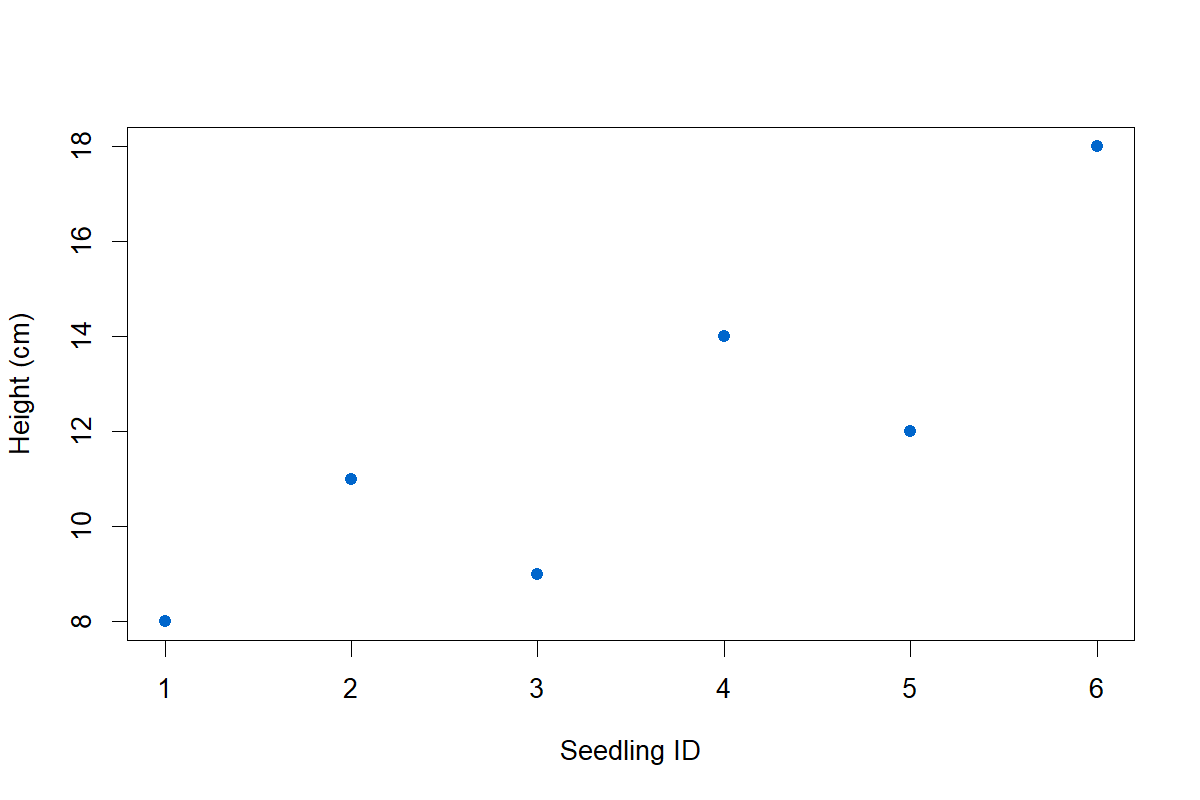
刚打开 R 时,光是弄清楚该在哪里输入代码,就可能花上不少时间。这一章我陪你从那里开始:先算一次 2 + 3,再把六株幼苗的高度画出来。下面这张图,就是我们这次要一起做出的结果。
横轴是图中从左到右的方向,纵轴是从下到上的方向。看一个点时,先读它下面的幼苗编号,再读它旁边对应的高度。
R、代码和运行分别是什么?
R 是让电脑按你的要求计算和画图的语言;写下来的要求叫代码,让电脑照着做叫运行。
例如 2 + 3 就是一条代码。你输入它,R 算出5。我们把输入的数叫数据,把算出来或画出来的东西叫输出。接下来记录的六个高度,就是这次的数据。
RStudio 是帮助我们使用 R 的软件。它的 Console(控制台) 是输入命令、查看文字结果的区域;Plots 是显示图的区域;R Script(R 脚本) 是保存多行代码的文件。编辑器就是写这些行的地方。点击 Run(运行),会把选中的代码交给 R 执行。
下载是把文件存到电脑,安装是按提示把软件准备好。CRAN 是 R 的官方下载站;Posit 提供 RStudio。Windows、macOS 和 Linux 是电脑的操作系统,下面按你使用的系统选择。
开始之前,在哪里下载 R 和 RStudio?
先从 CRAN 安装 R,再从 Posit 安装免费的 RStudio Desktop。R 负责计算,RStudio 是我们写代码、看结果的窗口,两者都要安装。
这一步的名字有点容易混,我把不同系统分开写在下面。找到你自己的电脑那一段就好;如果已经能在 RStudio 里运行 R,可以直接做最后的检查。
Windows 电脑怎样下载和安装?
- 打开 CRAN 的 Windows 下载页,点击 Download R … for Windows,保存
.exe文件。从 CRAN 首页进入时,路径是 Download R for Windows → base。 - 下载完成后双击这个文件,按安装向导选择语言和安装位置,完成安装。初次学习可使用默认选项。
- 再打开 Posit 的 RStudio 官方下载页,找到 RStudio Desktop → Windows → Installer (.exe),下载后运行安装程序。选择免费开源 Desktop,第一章不需要 Pro 或 Server。
- 安装结束,从开始菜单打开 RStudio。如果提示找不到 R,先确认刚才的 R 已安装完成,关闭并重新打开 RStudio。
本次核对时,Posit 当前下载页的 Windows 安装包标为 Windows 11。如果你用的是 Windows 10 或更早系统,先核对官方支持范围;不要因为 R 能安装,就以为同版本 RStudio 也一定支持。
macOS 怎样区分 Apple Silicon 和 Intel?
- 点击屏幕左上角苹果菜单,打开关于本机,查看芯片/处理器和 macOS 版本。显示 Apple M 系列的是 Apple Silicon,显示 Intel 的是 Intel Mac。
- 进入 CRAN 的 macOS 下载页。Apple Silicon 选
arm64.pkg,Intel 选x86_64.pkg,并检查该文件旁边的最低 macOS 要求。下载后双击.pkg,按安装器完成 R 安装。 - 打开 RStudio 官方下载页,在 Desktop 的 macOS 项下载
.dmg。本次页面为同时支持 Apple Silicon 和 Intel 的 Universal 包,标注 macOS 15+。 - 打开下载的磁盘映像,把 RStudio 拖到 Applications(应用程序),再从应用程序打开 RStudio。
Mac 上尤其要看清系统版本要求:R 的安装包和 RStudio 的要求分别核对。文件名里的版本数字以后会更新,下载时以官方页面为准。
Linux 应该选哪个安装包?
Linux 发行版是 Ubuntu 这样的 Linux 系统种类;处理器架构是电脑芯片的种类,例如 x86_64 或 ARM。Terminal(终端)是给系统输入文字命令的窗口。软件源是系统下载软件的来源地址,包管理器是帮你安装软件的工具。安装时跟着自己系统及版本对应的官方说明走。
Linux 先按发行版安装 R,再选择匹配发行版和处理器架构的 RStudio Desktop 包。
- 在系统的“关于”页面确认发行版、版本和架构。打开 CRAN 的 Linux 目录,进入自己的发行版说明:例如 Ubuntu、Debian或 Fedora。按该页顺序在系统 Terminal 中安装 R;Ubuntu 的说明包含配置软件源及安装
r-base,Fedora 使用sudo dnf install R。 - 到 RStudio 官方下载页的 Desktop 区域选择 Linux 包。当前
.deb对应 Ubuntu 22/24/26、Debian 13;.rpm对应 RHEL 9/10、Fedora,页面列出的架构为 x86_64。ARM 机器不能直接使用这个 x86_64 包。 - 下载后,用发行版的软件安装器打开对应的
.deb或.rpm文件并完成安装;如使用命令行包管理器,按该发行版的本地软件包安装方法操作。安装完成后从应用菜单启动 RStudio。
Linux 的安装命令输入在系统终端;接下来学习 R 的代码输入在 RStudio 的 Console。先分清这两个窗口,会少走不少弯路。
怎样知道已经安装好了?
打开 RStudio,找到 Console,分别输入 R.version.string 和 2 + 3 并按回车。前者显示本机 R 版本,后者显示 [1] 5,就可以接着学了。
本文绘图代码实测使用 R 4.5.3,你安装的版本可能不同。只用 R 自带的控制台也能运行本章命令;下面我用 RStudio 的脚本编辑器和 Run 按钮,方便你把代码留下来。
第一行代码应该输入在哪里?
在 Console 的提示符后输入 2 + 3 并按回车,应该看到 [1] 5。
2 + 3Console 里的 > 表示 R 正在等你输入。在它后面只输入 2 + 3。结果 [1] 5 中,5是答案;[1] 表示这一行从结果的第1个值开始显示。下面标为“输出”的内容用来核对。
接着点击 File → New File → R Script,把新文件保存为 lesson.R,放在自己找得到的文件夹里。脚本保存你写的命令,Console 显示命令运行后的结果。
怎样读懂保存数字、求平均值和画图的代码?
先把一组数存好,再让 R 显示它们、求平均值,最后画图。我把每一步拆开,你可以一段一段运行。
向量是有顺序的一组值。本章把六个高度放在一起,得到一个数值向量;里面每一个数叫一个元素。这六个元素都用数字保存。
函数是 R 已经准备好的一项操作,例如求平均值或画图。写函数名字,再写一对圆括号,把它需要处理的东西放进括号里。c() 的作用是把几个值按顺序合起来;英文逗号 , 把各个值分开。
height_cm 是我给这组高度起的名字,height 是高度,cm 是厘米,底线 _ 连接两个部分。R 保存的一份东西叫对象;这里保存的是六个高度。<- 由小于号和短横线连着写成,把右边算好的东西存到左边名字下,这一步叫赋值。
输入下面这一行,把六个数存成 height_cm。赋值后 Console 会回到等待输入的状态;下一步用 print() 查看内容。
输入
height_cm <- c(8, 11, 9, 14, 12, 18)print() 的作用是显示括号里的内容。运行下面这一行,会看到六个高度:
输入
print(height_cm)输出
[1] 8 11 9 14 12 18平均值就是先把所有数相加,再除以数的个数。六个高度合计72厘米,72除以6是12厘米。mean() 完成这项计算;下面先算里面的 mean(height_cm),再由外面的 print() 显示结果。
输入
print(mean(height_cm))输出
[1] 12plot() 负责画图。第一个输入 1:6 表示1、2、3、4、5、6,作为横轴上从左到右的幼苗编号;第二个输入 height_cm 作为纵轴上从下到上的高度。位置1和高度8配成第一个点,以此类推。
函数接收的输入和设置叫参数。这里 pch = 19 选实心圆点,col = "#0066CC" 选蓝色;xlab 设置横轴标题,ylab 设置纵轴标题。等号左边是设置名称,右边是选用的值。双引号包住文字;"Seedling ID" 是幼苗编号,"Height (cm)" 是高度(厘米)。两行 plot 代码合在一起是一条命令,要一起选中运行。
输入
plot(1:6, height_cm, pch = 19, col = "#0066CC",
     xlab = "Seedling ID", ylab = "Height (cm)")
怎样把六个数变成一张图?
依次运行下面几行,就能保存六个高度、显示原数、计算均值并画出各个点。
本文使用模拟演示数据。
下面把刚才的小步骤放在一起,作为完整代码保存。每行的含义可以回看上面的对应步骤。
height_cm <- c(8, 11, 9, 14, 12, 18)
print(height_cm)
print(mean(height_cm))
plot(1:6, height_cm, pch = 19, col = "#0066CC",
     xlab = "Seedling ID", ylab = "Height (cm)")
把代码粘贴进脚本,选中这些行,然后点击 Run。Console 会出现下面两行结果,图则显示在 Plots 面板。
[1]  8 11  9 14 12 18
[1] 12
我选这六个整数,是为了让你能直接手算核对:(8 + 11 + 9 + 14 + 12 + 18) / 6 = 12 厘米。回到图上看,编号6的点最高,为18厘米;编号1的点是8厘米。
运行没有结果或报错时先检查哪里?
会话指这一次启动 R 后的工作过程。数据对象保存在当前会话里;重新启动 R 后,先运行保存数据的那一行,再继续计算。
先看提示符和第一条错误,再运行漏掉或改正的那一行,最后重新画图。
一长串英文确实容易让人不知道从哪看起。先留住当前脚本,只检查下面和你屏幕上相同的那一种情况。比如 R 找不到 height_cm 时,我们先回去运行保存六个数的那一行,不必把前面的代码全部重写。
- 出现
+提示符,通常是括号或引号还没闭合。在 RStudio 控制台按 Escape,检查完整命令后重新运行。 - 出现
object 'height_cm' not found,说明本次会话还没有成功建立这个对象。先运行height_cm <-开头的一行。 Height_cm和height_cm是两个不同名字,大小写要一致。- 出现
figure margins too large,先把 Plots 面板拉大,再运行绘图命令。
改一个数,能提前猜到结果吗?
把最后的18改成24,均值会从12变为13厘米,只有编号6的点向上移动。
先不展开答案,自己改脚本并从上到下重新运行。只保存修改还不会更新 R 里的对象,必须执行改过的代码。
查看练习答案
height_cm <- c(8, 11, 9, 14, 12, 24)
print(mean(height_cm))
plot(1:6, height_cm, pch = 19, col = "#0066CC",
     xlab = "Seedling ID", ylab = "Height (cm)")
六个数的总和变成78,78 / 6 = 13。编号6的点现在是24厘米。纵轴范围可能自动变大,其余五个数没有变化。
怎样保存并重新做出这一章的结果?
保存 lesson.R,以后重新打开并从头运行,就能重新建立数据和图。
工作目录就是 R 当前寻找和保存文件的文件夹。在 RStudio 点 Session → Set Working Directory → Choose Directory,选中保存 lesson.R 和 export.R 的文件夹,再运行 source("export.R")。source() 会从头执行引号内那个文件的代码。PNG 是图片文件;像素是组成图片的小点。PDF 是便于打印和放大的文档文件;CSV 用逗号分开表格里的各列,可以用表格软件打开。这里的导出就是把结果保存成这些文件。
导出的 PNG 为1200 × 800像素;PDF 为7.5 × 5英寸。
如果你已经把最后一个数改成24,并看见那个点移到了新的位置,就已经亲手改过数据、运行过代码,也核对过结果了。那些符号还没记熟,可以留着脚本以后再查。第二章会接着讲这六个数怎样放在一起、怎样命名,以及怎样取出其中一个值。今天先把自己的第一张图和脚本收好。
这些操作的官方依据在哪里?
R 手册解释对象与赋值;Posit 文档说明编辑器怎样运行代码。