2장: R 벡터, 이름 붙이기와 값 꺼내기
R 벡터에 이름을 붙이고 위치나 이름으로 값을 꺼내려면?
R의 숫자 벡터는 숫자를 순서대로 모아 둔 것입니다. c()로 묶고 [3]으로 세 번째 값을 꺼냅니다. 이 장에서는 높이 6개에 이름도 붙입니다.
이 페이지의 내용
1장에서 모종 여섯 개의 높이를 R에 저장했지요. 이번에는 A, D, F 세 개만 살펴보겠습니다. 값마다 이름을 붙이고 필요한 세 값을 골라 아래 그림을 그려 볼게요.
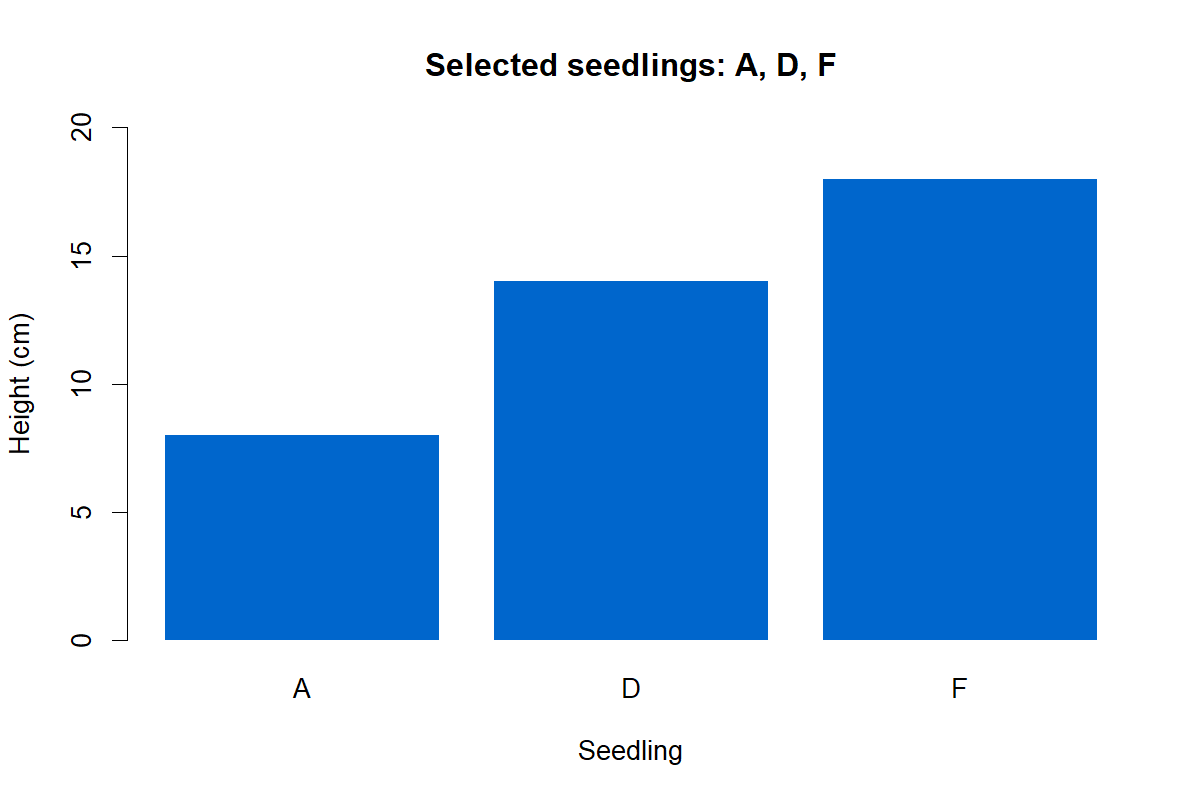
대괄호가 아직 낯설어도 괜찮습니다. 세 번째 값을 꺼내서 9가 나오는지 먼저 확인하세요. 그다음 세 값을 한 번에 골라 보면 됩니다.
벡터, 원소, 위치, 이름은 무엇인가요?
모종 높이를 8, 11, 9, 14, 12, 18 순서로 적었다고 생각해 보세요. 이 수를 R에 함께 저장하면 숫자 벡터가 됩니다. 수 하나하나를 원소라고 부릅니다.
왼쪽부터 세면 8은 첫 번째, 11은 두 번째, 9는 세 번째입니다. 이런 위치 번호를 인덱스라고도 합니다. 모종에 A부터 F까지 이름을 붙이면 이름으로 높이를 고를 수도 있습니다. 표에서 같은 높이 6개를 비교해 보세요.
| 위치(1부터 시작) | 모종 이름 | 높이(cm) |
|---|---|---|
| 1 | A | 8 |
| 2 | B | 11 |
| 3 | C | 9 |
| 4 | D | 14 |
| 5 | E | 12 |
| 6 | F | 18 |
자료형은 숫자나 글자처럼 R이 값을 저장하는 종류를 뜻합니다. 이 숫자 벡터의 높이는 모두 같은 숫자 자료형이며 A부터 F는 값에 붙인 이름입니다. height_cm은 전체 묶음의 이름으로, 수납 상자 바깥의 이름표처럼 생각할 수 있습니다.
RStudio에서 File → New File → R Script를 선택하고 코드 파일을 vectors.R로 저장하세요. 짧은 코드를 선택하고 Run을 누르면 Console에 글자로 된 결과가 나옵니다. c()는 값을 순서대로 묶고, <-는 오른쪽 결과를 왼쪽 이름으로 저장하며, print()는 내용을 보여 줍니다.
함수가 답을 돌려주는 일을 반환이라고 하고 그 답을 반환값이라고 합니다. 이 장에서는print()로Console에 표시합니다.
여섯 높이를 이름 있는 벡터로 저장하려면?
c() 안에 A = 8처럼 이름과 값을 함께 적으면 이름 있는 숫자 벡터가 만들어집니다.
이 글에서는 모의 예제 데이터를 사용합니다.
c() 안의 A = 8은 값8에 이름A를 붙입니다. 쉼표가 각 모종을 구분합니다. length()는 원소 개수를 세어 여기서는6을 돌려주고, names()는 각 이름을 보여 줍니다. 아래 코드는 이름과 높이 두 줄, 개수6, 이름 여섯 개를 차례로 표시합니다.
height_cm <- c(A = 8, B = 11, C = 9, D = 14, E = 12, F = 18)
print(height_cm)
length(height_cm)
names(height_cm)
A B C D E F
8 11 9 14 12 18
[1] 6
[1] "A" "B" "C" "D" "E" "F"저는 출력과 그래프의 라벨을 쉽게 맞춰 볼 수 있도록 짧은 글자를 골랐습니다. 나중에는 자신의 시료 번호를 써도 됩니다. 모종마다 서로 다른 이름을 주면 찾기 편합니다.
세 번째 값이나 여러 위치를 선택하려면?
height_cm[3]은 C의 9cm를, height_cm[c(1, 4, 6)]은 A, D, F의 8, 14, 18cm를 반환합니다.
대괄호 [ ]는 묶음에서 값을 고르는 기호입니다. height_cm[3]은 세 번째 원소인 이름C가 붙은9를 꺼냅니다. 여러 위치는 c(1, 4, 6)으로 묶어 대괄호 안에 넣습니다. selected는 선택 결과의 새 이름입니다. height_cm에는 원래 높이6개가 남습니다.
height_cm[3]
selected <- height_cm[c(1, 4, 6)]
print(selected)
표 왼쪽부터 세면 세 번째는C이며 높이는9입니다. 위의 세 줄을 실행한 뒤 아래 출력과 비교하세요.
출력
C
9
 A  D  F
 8 14 18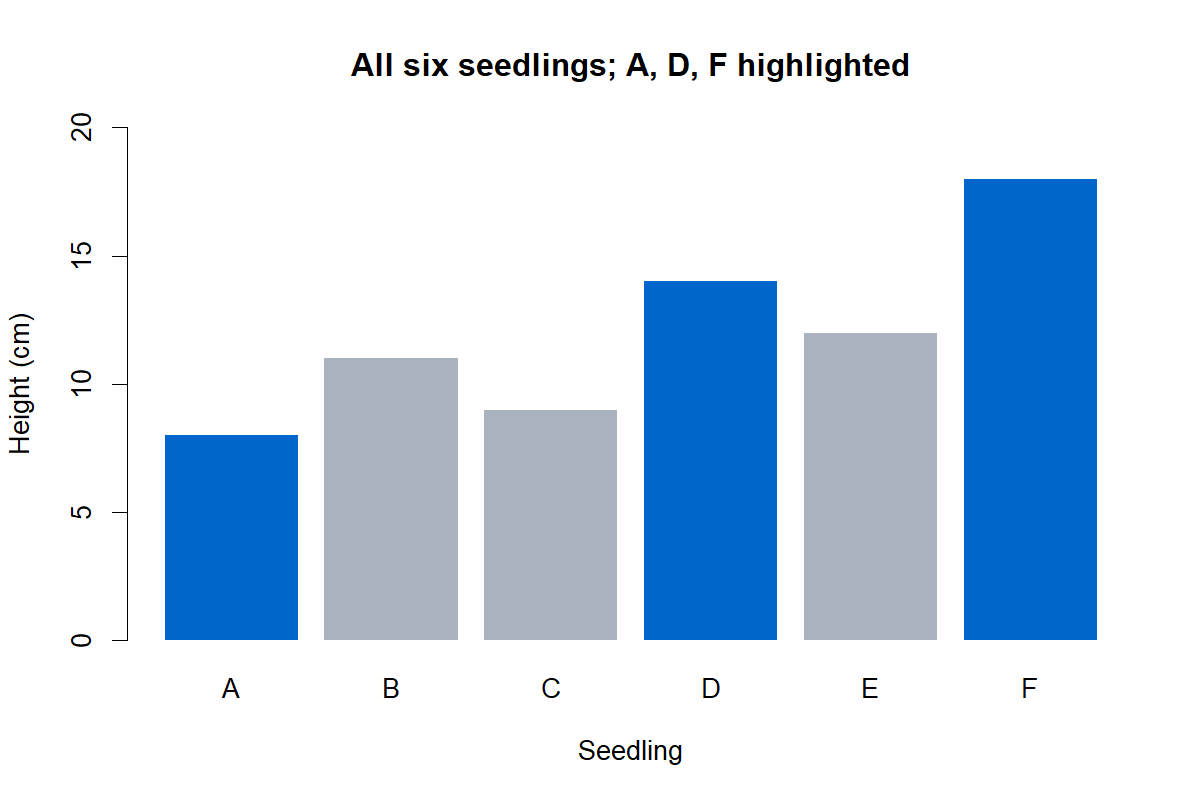
시료 이름을 알고 있을 때는 어떻게 선택하나요?
height_cm["C"]처럼 따옴표로 감싼 이름을 대괄호 안에 넣습니다. 여러 이름은 height_cm[c("B", "E")]로 선택합니다.
큰따옴표는 "C"가 글자로 쓴 이름임을 알려 줍니다. names(height_cm)의 대문자C와 맞추고 키보드의 곧은 따옴표를 쓰세요. 아래 세 줄에서 이름 하나, 이름 두 개, 선택 순서를 바꾼 결과를 차례로 봅니다.
height_cm["C"]
height_cm[c("B", "E")]
height_cm[c("F", "A")]
차례로 C=9, B=11과 E=12, F=18과 A=8이 나옵니다. 마지막 줄에서 볼 수 있듯이 결과는 선택할 때 적은 순서를 따릅니다. F를 먼저 보고 싶으면 "F"를 앞에 쓰세요. 대소문자는 names(height_cm)에 나온 이름과 맞춥니다.
선택한 세 모종을 그래프로 그리려면?
barplot()에 selected를 넣으면 원소 이름은 가로축 라벨, 값은 막대 높이가 됩니다.
barplot()은 막대그래프를 그리는 함수이며 막대가 높을수록 값이 큽니다. selected에는 고른 높이3개가 있습니다. ylim = c(0, 20)은 세로축 범위를0부터20으로 정합니다. main은 그림 제목, xlab과 ylab은 축 제목, col은 색입니다. NA는 값이 없음을 표시하는 R의 기호입니다. border 그림 설정에서 border = NA는 막대 테두리를 생략합니다.
barplot(selected, col = "#0066CC", border = NA,
        ylim = c(0, 20), xlab = "Seedling", ylab = "Height (cm)",
        main = "Selected seedlings: A, D, F")
그림은 Plots에 나타납니다. 여섯 모종 그림과 비교하기 쉽도록 세로축을 0~20cm로 맞췄습니다. col은 파란색을 지정하고 border = NA는 막대 테두리를 없앱니다. 우선 이 설정을 유지하고 어떤 값이 그려지는지 살펴보세요.
NA가 나오거나 객체를 찾을 수 없으면 무엇을 확인하나요?
NA는 사용할 값이 없다는 표시입니다. 이 예에서는 소문자c나7번째 위치에 맞는 높이가 없어서 NA가 나옵니다. 이름과 위치를 확인한 뒤 다시 골라 보세요.
names(height_cm)와 length(height_cm)로 이름과 위치 범위를 확인한 뒤, 벡터를 만드는 줄을 실행했는지 확인합니다.
이 예제에서 height_cm["c"]와 height_cm[7]은 NA를 반환합니다. 이름은 대문자 "C"이고 위치 범위는 1~6입니다. object 'height_cm' not found가 나오면 처음의 할당 코드를 실행하세요. 일반 대괄호와 곧은 따옴표를 사용해 height_cm["C"]를 입력하면 9를 확인할 수 있습니다.
B, C, E를 골라 평균을 확인할 수 있나요?
B, C, E의 높이는 11, 9, 12cm이며 합계는 32, 평균은 32 / 3으로 약 10.6667cm입니다.
선택한 값을 practice에 저장하고 1장에서 배운 mean()으로 확인하세요. 그래프에서도 selected를 practice로 바꾸고 제목을 B, C, E로 고쳐 보세요. 작업한 뒤 해답과 비교하면 됩니다.
practice는 이번에 고른 높이3개에 붙일 이름입니다. sum()은 값을 모두 더하고, mean()은 합계를 개수로 나눕니다. 이번에는3개이므로32를3으로 나누어 평균을 확인합니다.
연습 해답 보기
practice <- height_cm[c("B", "C", "E")]
print(practice)
sum(practice)
mean(practice)
barplot(practice, col = "#0066CC", border = NA,
        ylim = c(0, 20), xlab = "Seedling", ylab = "Height (cm)",
        main = "Selected seedlings: B, C, E")
11, 9, 12 다음에 32와 약 10.66667이 표시됩니다. 전체 여섯 값의 평균은 여전히 12cm이고, 이번 계산에는 선택한 세 모종이 들어갑니다.
완성된 예제를 내려받아 다시 실행하려면?
작업 디렉터리는 R이 현재 파일을 찾거나 저장하는 폴더입니다. RStudio의 Session → Set Working Directory → Choose Directory에서 lesson.R과 export.R이 있는 폴더를 고른 뒤 source("export.R")을 실행합니다. source()는 지정한 파일의 코드를 처음부터 실행합니다. PNG는 작은 점인 픽셀로 이루어진 그림 파일입니다. PDF는 인쇄하고 확대하기 좋은 문서 형식입니다. CSV는 표의 열을 쉼표로 구분하여 저장하며 스프레드시트 프로그램으로 열 수 있습니다. 내보내기는 결과를 이런 파일로 저장하는 일입니다.
lesson.R로 값 선택과 그래프를 실행합니다. 같은 폴더에 export.R를 두면 PNG 두 장, PDF 한 개, CSV 두 개도 만들 수 있습니다.
height_cm <- c(A = 8, B = 11, C = 9, D = 14, E = 12, F = 18)
print(height_cm)
print(length(height_cm))
print(names(height_cm))
print(height_cm[3])
selected <- height_cm[c(1, 4, 6)]
print(selected)
print(height_cm[c("B", "E")])
print(height_cm[c("F", "A")])

barplot(selected, col = "#0066CC", border = NA,
        ylim = c(0, 20), xlab = "Seedling", ylab = "Height (cm)",
        main = "Selected seedlings: A, D, F")

practice <- height_cm[c("B", "C", "E")]
print(practice)
print(sum(practice))
print(mean(practice))
RStudio의 Session → Set Working Directory → Choose Directory에서 두 파일을 저장한 폴더를 선택한 뒤 source("export.R")를 실행하세요. PNG는 1200 × 800픽셀, PDF는 7.5 × 5인치입니다. R 4.5.3의 기본 함수로 실행했습니다.
A, D, F를 B, C, E로 바꾸고 그래프에서 찾아냈다면 데이터에서 필요한 부분을 선택할 수 있게 된 것입니다. 대괄호 쓰는 법이 기억나지 않을 때는 이 예제를 다시 펼쳐 보세요. 다음 장에서는 시료 이름과 높이를 표로 묶어 함께 살펴보겠습니다.
벡터 선택의 공식 설명은 어디서 확인하나요?
R 설명서의 2.1절과 2.7절에서 벡터와 선택을, names() 도움말에서 원소 이름을 확인할 수 있습니다.