第1章:初めての R コードとグラフ
初めての R コードを実行して図を描くには?
Rで計算と作図を始めましょう。まず 2 + 3 を入力し、次に苗6本の高さから平均12cmを求め、苗ごとに1点ずつ描きます。
この記事の内容
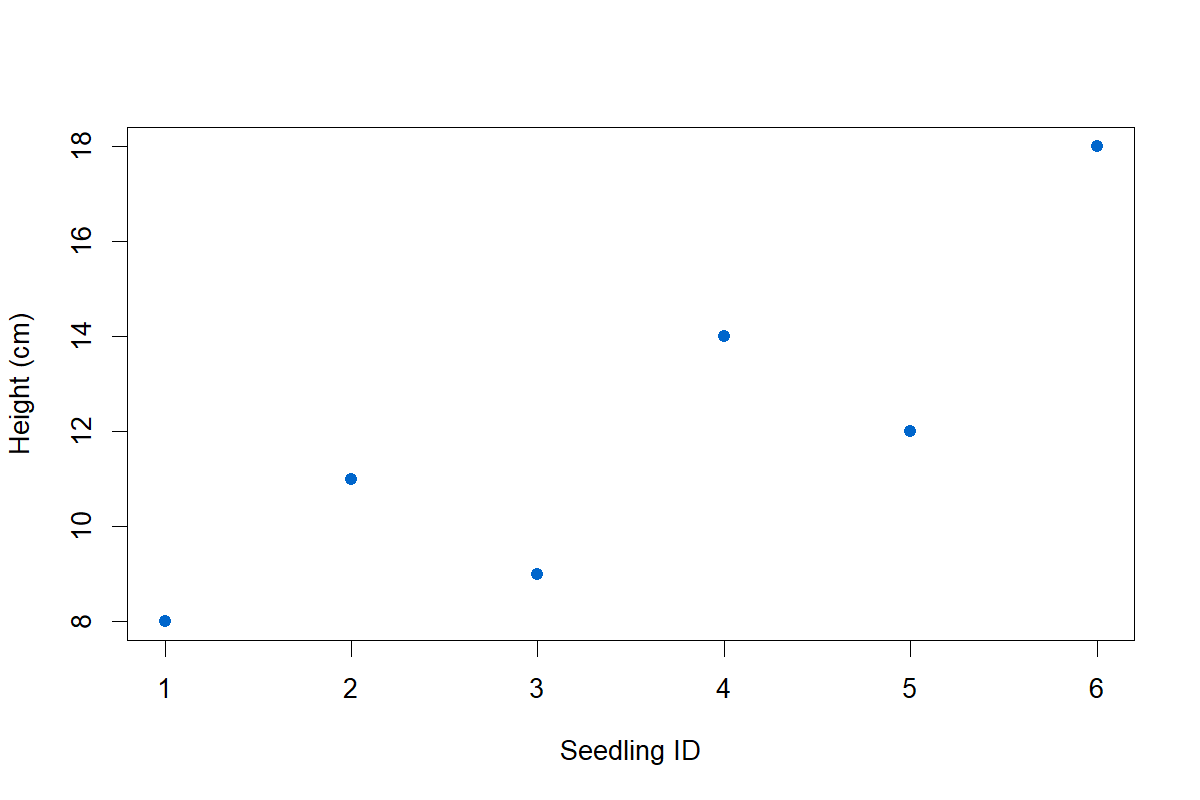
Rを初めて開くと、どこにコードを書くのか分かるまでに時間がかかるかもしれません。この章では、そこから一緒に始めましょう。まず 2 + 3 を計算し、それから苗6本の高さを図にします。下にあるのが、今回作る図です。
横軸は左右の方向、縦軸は上下の方向です。点の下で苗番号を、点の横で高さを読み取ります。
R、コード、実行とは何ですか?
Rは、計算や作図の手順をコンピューターに伝える言語です。書いた命令をコード、その命令どおりに動かすことを実行と呼びます。
2 + 3もコードです。入力するとRが5を計算します。渡す数などをデータ、計算結果や図を出力と呼びます。今回のデータは苗6本の高さです。
RStudioはRを使いやすくするソフトです。Console(コンソール)は命令を入力して文字の結果を見る場所、Plotsは図を見る場所です。R Script(スクリプト)はコードを保存するファイルで、コードを書く場所をエディターと呼びます。Run(実行)ボタンで選択したコードをRに渡します。
ダウンロードはファイルをパソコンに保存すること、インストールはソフトを使えるように準備することです。CRANはRの公式配布サイト、PositはRStudioの提供元です。Windows、macOS、Linuxはパソコンを動かす基本ソフト(OS)の名前です。
RとRStudioはどこからダウンロードしますか?
まずCRANからRを、次にPositから無料のRStudio Desktopをインストールします。計算するのがR、コードを書いて結果を見る画面がRStudioです。両方を用意します。
似た名前で迷いやすいので、OSごとに分けました。自分のパソコンの項目だけ読めば大丈夫です。すでにRStudioでRを使える場合は、最後の動作確認へ進んでください。
Windowsではどうインストールしますか?
- CRANのWindows配布ページでDownload R … for Windowsをクリックし、
.exeを保存します。CRANのトップからはDownload R for Windows → baseです。 - ダウンロードしたファイルを開き、言語と保存先を選んでインストールします。初めてなら標準の設定から始められます。
- RStudio公式ダウンロードページのRStudio Desktop → Windows → Installer (.exe)をダウンロードし、実行します。無料のオープンソース版Desktopを選びます。この章ではProやServerは使いません。
- スタートメニューからRStudioを開きます。Rが見つからない場合は、Rのインストールが完了したことを確かめてからRStudioを開き直します。
今回確認したPositのWindows用インストーラーはWindows 11向けです。Windows 10以前の場合は公式の対応状況を先に確認してください。RとRStudioの対応OSは別々に確認します。
macOSではApple SiliconとIntelをどう選びますか?
- アップルメニューのこのMacについてで、macOSのバージョンとチップ/プロセッサを確認します。Apple MシリーズならApple Silicon、Intelと表示されればIntel Macです。
- CRANのmacOS配布ページでApple Siliconは
arm64.pkg、Intelはx86_64.pkgを選び、記載された最低macOSバージョンも確認します。保存した.pkgを開き、Rをインストールします。 - RStudio公式ダウンロードページでDesktopのmacOS用
.dmgを選びます。今回の掲載版はApple SiliconとIntel共通のUniversalで、macOS 15+と記載されています。 - ディスクイメージを開き、RStudioをApplications(アプリケーション)へドラッグしてから起動します。
RとRStudioそれぞれのOS要件を確認しましょう。ファイル名のバージョン番号は更新されるため、選ぶときは公式ページの表示を見てください。
Linuxではどのパッケージを選びますか?
ディストリビューションはUbuntuなどLinuxの種類、アーキテクチャはx86_64やARMなど処理装置の種類です。端末はシステムに文字で命令を入力する画面です。リポジトリはソフトの配布元、パッケージ管理ツールはソフトをインストールする道具です。手元の種類とバージョンに合う公式手順を選びます。
先にディストリビューションに合うRを入れ、次にOSとCPUアーキテクチャが合うRStudio Desktopを入れます。
- システム情報でディストリビューション、バージョン、アーキテクチャを確認します。CRANのLinuxディレクトリから、Ubuntu、Debian、Fedoraなど該当する手順を開き、システムの端末で順に実行します。Ubuntuの説明にはリポジトリ設定と
r-baseの導入があり、Fedoraではsudo dnf install Rを使います。 - RStudio配布ページのDesktopでLinuxを選びます。現在の
.debはUbuntu 22/24/26とDebian 13、.rpmはRHEL 9/10とFedora向けです。このパッケージはx86_64プロセッサー向けです。 - ダウンロードした
.debまたは.rpmをディストリビューションのソフトウェアインストーラーで開くか、パッケージ管理ツールのローカルファイル導入手順でインストールします。その後、アプリケーションメニューからRStudioを起動します。
Linuxのインストール命令はシステムの端末に入力します。これから学ぶRの命令はRStudioのConsoleへ入力します。最初にこの2つを区別しておきましょう。
インストールできたか、どう確認しますか?
RStudioのConsoleでR.version.string、続いて2 + 3を入力し、それぞれEnterを押します。Rのバージョンと[1] 5が表示されれば準備ができています。
この章の作図コードはR 4.5.3で検証しました。手元のバージョンは違っていても構いません。R単体のコンソールでも実行できますが、以下では保存しやすいRStudioのエディターとRunボタンを使います。
最初の命令はどこに入力しますか?
Consoleの入力位置に 2 + 3 と入力してEnterを押すと、[1] 5 が表示されます。
2 + 3Consoleの > は入力待ちの印です。その後ろに 2 + 3 を入力します。[1] 5 の5が答えで、[1] はその行が結果の1番目の値から始まる印です。以下の「出力」は画面と見比べるために載せています。
File → New File → R Scriptで新しいファイルを開き、見つけやすいフォルダーに lesson.R として保存します。スクリプトには命令を書き、Consoleで実行結果を確認します。
数の保存、平均、作図のコードをどう読みますか?
数を保存し、表示し、平均を求めてから図を描きます。短く区切って、一つずつ実行してみましょう。
ベクトルは値を順番にまとめたものです。今回は6個の高さから数値ベクトルを作ります。一つ一つの値を要素と呼び、ここではすべて数として保存します。
関数は平均の計算など、Rが用意している操作です。関数名の後ろに丸括弧を付け、中に処理したいものを書きます。c()は値を順番にまとめる操作です。半角コンマ , で値を区切ります。
height_cmは高さの集まりに付けた名前です。heightは高さ、cmはセンチメートルで、下線 _ でつないでいます。Rが保存するものをオブジェクトと呼びます。<-は右の結果を左の名前で保存する記号で、この操作を代入と呼びます。不等号とハイフンを続けて入力します。
次の1行で6個の高さをheight_cmという名前で保存します。実行後は次の入力を待つ状態になります。次の手順のprint()で中身を表示しましょう。
入力
height_cm <- c(8, 11, 9, 14, 12, 18)print()は括弧の中身を表示します。次の1行で6個の高さを確認できます。
入力
print(height_cm)出力
[1] 8 11 9 14 12 18平均は、すべての数を足し、数の個数で割った値です。高さの合計は72cmで、72を6で割ると12cmです。mean()がこの計算をします。内側のmean(height_cm)を先に計算し、外側のprint()で答えを表示します。
入力
print(mean(height_cm))出力
[1] 12plot()は図を描く関数です。最初の入力1:6は1、2、3、4、5、6を作り、左右に伸びる横軸の苗番号に使います。次のheight_cmは上下に伸びる縦軸の高さです。番号1と高さ8が最初の点になります。
関数へ渡す値や設定を引数と呼びます。pch = 19は塗りつぶした丸、col = "#0066CC"は青です。xlabは横軸、ylabは縦軸の見出しです。=の左に設定名、右に値を書きます。二重引用符は文字を囲みます。"Seedling ID"は苗番号、"Height (cm)"は高さ(cm)です。plotの2行を一緒に選択して実行します。
入力
plot(1:6, height_cm, pch = 19, col = "#0066CC",
     xlab = "Seedling ID", ylab = "Height (cm)")
6個の数値からどうやって図を作りますか?
次の行を順番に実行すると、高さの保存、値の表示、平均の計算、作図まで進められます。
本記事では説明用のシミュレーションデータを使います。
以下は上の短い手順をまとめたコードです。一つのファイルに保存し、各行の意味は上の手順で確認できます。
height_cm <- c(8, 11, 9, 14, 12, 18)
print(height_cm)
print(mean(height_cm))
plot(1:6, height_cm, pch = 19, col = "#0066CC",
xlab = "Seedling ID", ylab = "Height (cm)")スクリプトに貼り付けて全行を選択し、Runを押します。Consoleに次の2行、Plotsペインに図が表示されます。
[1]  8 11  9 14 12 18
[1] 12
ここでは、手計算でも確かめられるように6個の整数を使いました。(8 + 11 + 9 + 14 + 12 + 18) / 6 = 12 cmです。図では6番の点が最も高い18 cm、1番の点が8 cmになります。
動かないときは何を確認しますか?
セッションは今回Rを起動してからの作業です。保存したオブジェクトはこの作業中に使えます。Rを新しく起動したら、データを保存する行から実行します。
入力待ちの記号と最初のエラーメッセージを確認し、抜けた行や修正した行を実行してから図を描き直します。
+が表示される場合は、括弧や引用符が閉じていないことがあります。RStudioのConsoleでEscapeを押し、命令全体を確認して実行し直します。object 'height_cm' not foundは、このセッションで代入が完了していない状態です。まずheight_cm <-の行を実行します。Height_cmとheight_cmは別の名前です。大文字と小文字をそろえます。figure margins too largeが出たら、Plotsペインを広げて描画命令を再実行します。
1個の値を変えた結果を予想できますか?
最後の18を24に置き換えると、平均は12から13 cmになり、6番の点だけが上に移動します。
解答を開く前に、自分で変更して先頭から実行してみてください。ファイルを保存しただけではRのオブジェクトは更新されません。変更したコードの実行が必要です。
練習の解答を見る
height_cm <- c(8, 11, 9, 14, 12, 24)
print(mean(height_cm))
plot(1:6, height_cm, pch = 19, col = "#0066CC",
     xlab = "Seedling ID", ylab = "Height (cm)")
合計は78なので、78 / 6 = 13です。6番は24 cmになります。縦軸の範囲が自動で広がることがありますが、ほかの5個の値は変わりません。
保存して同じ結果を作り直すには?
lesson.R を保存し、次回開いて先頭から実行すれば、値と図を作り直せます。
作業ディレクトリは、Rが現在ファイルを探したり保存したりするフォルダーです。RStudioのSession → Set Working Directory → Choose Directoryでlesson.Rとexport.Rのあるフォルダーを選び、source("export.R")を実行します。source()は指定ファイルのコードを先頭から実行します。PNGは画像ファイルで、小さな点(ピクセル)からできています。PDFは印刷や拡大に向く文書形式です。CSVは表の列をコンマで区切って保存し、表計算ソフトで開けます。書き出しとは結果をこうしたファイルに保存することです。
PNGは1200 × 800ピクセル、PDFは7.5 × 5インチで保存されます。
最後の値を24に変えて点が動くところまで確認できたら、自分でデータを変更し、コードを実行して結果を確かめられたことになります。記号をまだ覚えていなくても、保存したスクリプトで確認できます。第2章では、6個の値をまとめる方法、名前の付け方、1個の値を取り出す方法を扱います。今日は、最初の図とスクリプトを保存しておきましょう。
操作の詳細はどこで確認できますか?
Rのマニュアルでオブジェクトと代入、Positの資料でエディターからの実行方法を確認できます。