第一章:執行第一段 R 程式碼,畫出第一張圖
零基礎如何執行第一段 R 程式碼並畫出圖?
R 可以幫你計算與畫圖。本章從輸入 2 + 3 開始,再用六株幼苗的高度算出平均值12公分,畫出6個點。
本文目錄
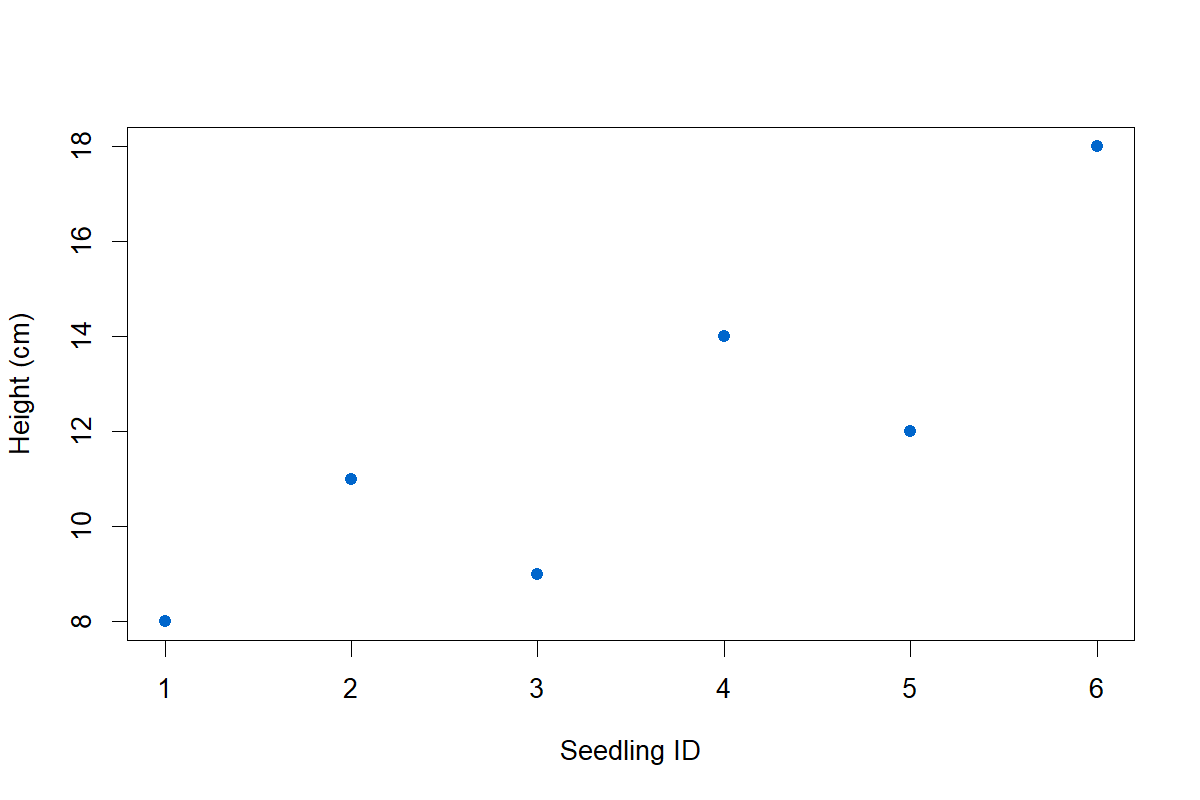
剛打開 R 時,光是弄清楚該在哪裡輸入程式碼,就可能花上不少時間。這一章我陪你從那裡開始:先算一次 2 + 3,再把六株幼苗的高度畫出來。下面這張圖,就是這次要一起完成的結果。
橫軸是圖中由左到右的方向,縱軸是由下到上的方向。看一個點時,先讀下方的幼苗編號,再讀它旁邊對應的高度。
R、程式碼與執行各是什麼?
R 是讓電腦依你的要求計算與畫圖的語言;寫下來的要求叫程式碼,讓電腦照著做叫執行。
2 + 3 就是一段程式碼。你輸入它,R 算出5。輸入的數叫資料,算出或畫出的東西叫輸出。接下來記錄的六個高度,就是這次的資料。
RStudio 是幫助我們使用 R 的軟體。Console(主控台) 是輸入命令、查看文字結果的區域;Plots 顯示圖;R Script(R 指令稿) 是儲存多行程式碼的檔案,也稱腳本。編輯器就是寫這些行的地方。按 Run(執行),會把選取的程式碼交給 R。
下載是把檔案存到電腦,安裝是依提示把軟體準備好。CRAN 是 R 的官方下載站;Posit 提供 RStudio。Windows、macOS 與 Linux 是電腦的作業系統,以下依自己的系統選擇。
開始之前,在哪裡下載 R 和 RStudio?
先從 CRAN 安裝 R,再從 Posit 安裝免費的 RStudio Desktop。R 負責計算,RStudio 是我們寫程式碼、看結果的視窗,兩者都要安裝。
這一步的名稱容易混淆,我把不同系統分開寫在下面。找到自己的電腦那一段就好;如果已經能在 RStudio 裡執行 R,可以直接做最後的檢查。
Windows 電腦怎樣下載與安裝?
- 開啟 CRAN 的 Windows 下載頁,點選 Download R … for Windows,儲存
.exe檔案。從 CRAN 首頁進入時,路徑是 Download R for Windows → base。 - 下載完成後開啟檔案,依安裝精靈選擇語言與安裝位置,完成安裝。初次學習可以使用預設選項。
- 再開啟 Posit 的 RStudio 官方下載頁,找到 RStudio Desktop → Windows → Installer (.exe),下載後執行安裝程式。選擇免費開源 Desktop,第一章不需要 Pro 或 Server。
- 安裝結束,從開始功能表開啟 RStudio。如果提示找不到 R,先確認 R 已安裝完成,再關閉並重新開啟 RStudio。
本次核對時,Posit 目前的 Windows 安裝檔標為 Windows 11。如果你使用 Windows 10 或更早的系統,先核對官方支援範圍;R 和 RStudio 的系統需求要分別確認。
macOS 怎樣區分 Apple Silicon 與 Intel?
- 點選左上角 Apple 選單的關於這台 Mac,查看晶片/處理器與 macOS 版本。顯示 Apple M 系列的是 Apple Silicon,顯示 Intel 的是 Intel Mac。
- 進入 CRAN 的 macOS 下載頁。Apple Silicon 選
arm64.pkg,Intel 選x86_64.pkg,並確認檔案旁的最低 macOS 要求。下載後開啟.pkg,依安裝程式完成 R 安裝。 - 開啟 RStudio 官方下載頁,在 Desktop 的 macOS 項目下載
.dmg。本次頁面為同時支援 Apple Silicon 與 Intel 的 Universal 安裝檔,標示 macOS 15+。 - 開啟磁碟映像檔,將 RStudio 拖到 Applications(應用程式),再從應用程式開啟 RStudio。
Mac 上尤其要看清楚系統版本要求:R 與 RStudio 各自確認。檔名裡的版本數字之後會更新,下載時以官方頁面為準。
Linux 應該選哪個安裝套件?
Linux 發行版是 Ubuntu 這樣的 Linux 系統種類;處理器架構是電腦晶片的種類,例如 x86_64 或 ARM。Terminal(終端機)是輸入系統文字命令的視窗。軟體來源是系統下載軟體的位址,套件管理工具幫你安裝軟體。請依自己的系統與版本閱讀官方步驟。
Linux 先依發行版安裝 R,再選擇符合發行版與處理器架構的 RStudio Desktop 套件。
- 在系統資訊中確認發行版、版本與架構。開啟 CRAN 的 Linux 目錄,進入自己的發行版說明,例如 Ubuntu、Debian或 Fedora。依該頁順序在系統終端機中安裝 R;Ubuntu 的說明包含設定軟體來源與安裝
r-base,Fedora 使用sudo dnf install R。 - 到 RStudio 官方下載頁的 Desktop 區域選 Linux 套件。目前
.deb對應 Ubuntu 22/24/26、Debian 13;.rpm對應 RHEL 9/10、Fedora,頁面列出的架構為 x86_64。ARM 電腦不能直接使用這個 x86_64 套件。 - 下載後,用發行版的軟體安裝程式開啟對應的
.deb或.rpm檔案並完成安裝;如使用命令列套件管理工具,依該發行版的本機套件安裝方式操作。完成後從應用程式選單啟動 RStudio。
Linux 的安裝命令輸入在系統終端機;接下來學習 R 的程式碼輸入在 RStudio 的 Console。先分清這兩個視窗,會少走不少彎路。
怎樣知道已經安裝好了?
開啟 RStudio,找到 Console,分別輸入 R.version.string 與 2 + 3 並按 Enter。前者顯示本機 R 版本,後者顯示 [1] 5,就可以接著學了。
本文繪圖程式碼實測使用 R 4.5.3,你安裝的版本可能不同。只用 R 自帶的主控台也能執行本章命令;以下我用 RStudio 的編輯器與 Run 按鈕,方便你把程式碼留下來。
第一行程式碼要輸入在哪裡?
在 Console 的提示符號後輸入 2 + 3 並按 Enter,應該看到 [1] 5。
2 + 3Console 裡的 > 表示 R 等待你輸入,在它後面輸入 2 + 3。結果 [1] 5 中,5是答案;[1] 表示這一行從結果的第1個值開始顯示。下面標為「輸出」的內容用來核對。
接著點選 File → New File → R Script,將新檔案儲存為 lesson.R,放在找得到的資料夾。腳本儲存你寫的命令,Console 顯示執行結果。
如何讀懂儲存數字、求平均值與畫圖的程式碼?
先把一組數存好,再請 R 顯示它們、求平均值,最後畫圖。我把步驟拆開,你可以一段一段執行。
向量是有順序的一組值。本章將六個高度放在一起,得到數值向量;每個數叫一個元素。這六個元素都用數字儲存。
函式是 R 準備好的一項操作,例如求平均值或畫圖。寫函式名稱,再寫一對圓括號,把要處理的東西放進去。c() 將幾個值依序合起來,英文逗號 , 分開各個值。
height_cm 是這組高度的名稱,height 是高度,cm 是公分,底線 _ 連接兩部分。R 儲存的一份東西叫物件;此處存的是六個高度。<- 由小於號和短橫線連著寫成,把右邊的結果存到左邊名稱下,這一步叫指派。
輸入以下這行,將六個數存為 height_cm。指派後 Console 會回到等待輸入的狀態;下一步用 print() 查看內容。
輸入
height_cm <- c(8, 11, 9, 14, 12, 18)print() 會顯示括號中的內容。執行以下這行,可以看到六個高度:
輸入
print(height_cm)輸出
[1] 8 11 9 14 12 18平均值就是把所有數相加,再除以數的個數。六個高度合計72公分,72除以6是12公分。mean() 完成這項計算;以下先算裡面的 mean(height_cm),再用外面的 print() 顯示結果。
輸入
print(mean(height_cm))輸出
[1] 12plot() 負責畫圖。第一個輸入 1:6 表示1、2、3、4、5、6,作為橫軸由左到右的幼苗編號;第二個輸入 height_cm 作為縱軸由下到上的高度。位置1與高度8配成第一個點,其餘依此類推。
函式接收的輸入與設定叫參數。pch = 19 選實心圓點,col = "#0066CC" 選藍色;xlab 設定橫軸標題,ylab 設定縱軸標題。等號左邊是設定名稱,右邊是值。雙引號包住文字;"Seedling ID" 是幼苗編號,"Height (cm)" 是高度(公分)。兩行 plot 程式碼合成一條命令,要一起選取執行。
輸入
plot(1:6, height_cm, pch = 19, col = "#0066CC",
     xlab = "Seedling ID", ylab = "Height (cm)")
如何把六個數變成一張圖?
依序執行以下幾行,就能儲存六個高度、顯示原數、計算平均值並畫出各個點。
本文使用模擬示範資料。
以下將剛才的小步驟放在一起,作為完整程式碼儲存。每行含義可以回看上面的對應步驟。
height_cm <- c(8, 11, 9, 14, 12, 18)
print(height_cm)
print(mean(height_cm))
plot(1:6, height_cm, pch = 19, col = "#0066CC",
     xlab = "Seedling ID", ylab = "Height (cm)")
將程式碼貼進腳本,選取這些行並點選 Run。Console 會顯示以下兩行結果,圖則出現在 Plots 面板。
[1]  8 11  9 14 12 18
[1] 12
我選這六個整數,是為了讓你能直接手算核對:(8 + 11 + 9 + 14 + 12 + 18) / 6 = 12公分。圖上編號6的點最高,為18公分;編號1的點是8公分。
沒有結果或出現錯誤時先檢查哪裡?
工作階段指這一次啟動 R 後的工作過程。資料物件保存在目前的工作階段;重新啟動 R 後,先執行儲存資料的那一行,再繼續計算。
先看提示符號與第一則錯誤訊息,再執行漏掉或修正的那一行,最後重新畫圖。
+提示符號通常表示括號或引號尚未閉合。在 RStudio 主控台按 Escape,檢查完整命令後重新執行。object 'height_cm' not found表示這次工作階段尚未成功建立此物件。先執行height_cm <-開頭的一行。Height_cm與height_cm是不同名稱,大小寫要一致。- 若出現
figure margins too large,先放大 Plots 面板,再執行繪圖命令。
改一個數,能先猜到結果嗎?
將最後的18改成24,平均值會由12變成13公分,只有編號6的點向上移動。
先別展開答案,自己改腳本並由上到下重新執行。只儲存修改還不會更新 R 中的物件,必須執行改過的程式碼。
查看練習解答
height_cm <- c(8, 11, 9, 14, 12, 24)
print(mean(height_cm))
plot(1:6, height_cm, pch = 19, col = "#0066CC",
     xlab = "Seedling ID", ylab = "Height (cm)")
六個數的總和變成78,78 / 6 = 13。編號6的點現在是24公分。縱軸範圍可能自動擴大,其餘五個數沒有改變。
如何儲存並重做這一章的結果?
儲存 lesson.R,之後重新開啟並從頭執行,就能重建資料與圖。
工作目錄就是 R 目前尋找與儲存檔案的資料夾。在 RStudio 點 Session → Set Working Directory → Choose Directory,選擇存有 lesson.R 與 export.R 的資料夾,再執行 source("export.R")。source() 會從頭執行引號內檔案的程式碼。PNG 是圖片檔,像素是組成圖片的小點。PDF 是方便列印與放大的文件檔。CSV 用逗號分開表格各欄,可用試算表軟體開啟。匯出就是把結果儲存為這些檔案。
匯出的 PNG 為1200 × 800像素;PDF 為7.5 × 5英吋。
如果你已經把最後一個數改成24,並看見那個點移到新的位置,就已經親手改過資料、執行過程式碼,也核對過結果了。那些符號還沒記熟,可以留著腳本往後再查。第二章會接著說明這六個數如何放在一起、如何命名,以及如何取出其中一個值。今天先把自己的第一張圖和腳本存好。
這些操作的官方依據在哪裡?
R 手冊說明物件與指派;Posit 文件說明編輯器如何執行程式碼。