第2章:R のベクトル、名前、値の取り出し
R のベクトルに名前を付け、位置や名前で値を取り出すには?
Rの数値ベクトルは、数を順番にまとめたものです。c()でまとめ、[3]で3番目を取り出します。この章では苗6本の高さに名前も付けます。
この記事の内容
第1章では、6本の苗の高さを R に保存しました。今度は、そのうち A、D、F の3本を見てみましょう。値に名前を付け、必要な3つを取り出して、下の図を描きます。
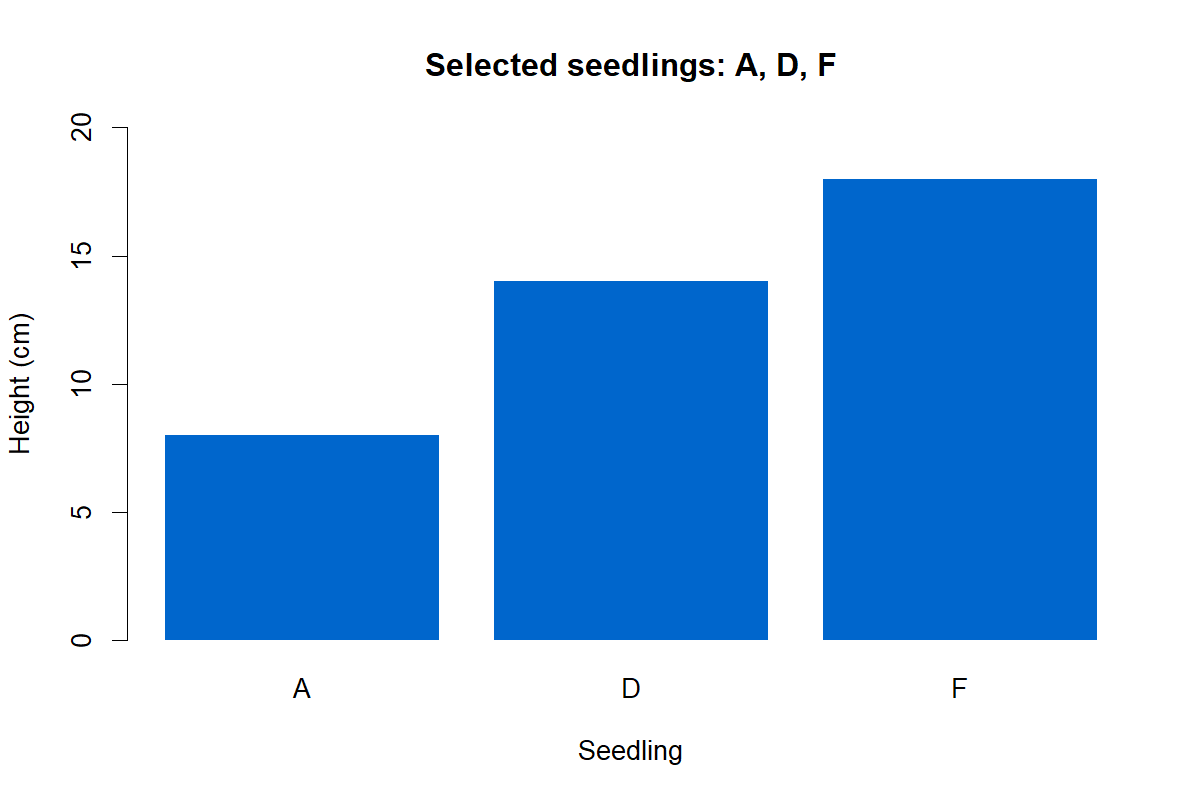
角括弧にまだ慣れていなくても大丈夫です。まず3番目の値を取り出し、9が表示されるか確かめてみてください。それができたら、3つまとめて選んでみましょう。
ベクトル、要素、位置、名前とは何ですか?
苗6本の高さを8、11、9、14、12、18と順番に書いたところを想像してください。まとめてRに保存すると数値ベクトルになり、一つ一つの数を要素と呼びます。
左から数えると8は1番目、11は2番目、9は3番目です。この位置番号をインデックスとも呼びます。苗にはAからFの名前も付けます。下の表で同じ6個の高さを見比べてみましょう。
| 位置(1から数える) | 苗の名前 | 高さ(cm) |
|---|---|---|
| 1 | A | 8 |
| 2 | B | 11 |
| 3 | C | 9 |
| 4 | D | 14 |
| 5 | E | 12 |
| 6 | F | 18 |
データの型は、数や文字など、Rで値をどう保存するかを表します。この数値ベクトルでは高さをすべて同じ数値型で保存します。AからFは値に付けた名前です。height_cmは集まり全体の名前で、収納箱の外に貼るラベルのように考えられます。
RStudioでFile → New File → R Scriptを選び、コード用ファイルをvectors.Rとして保存します。短い部分を選択してRunを押すと、Consoleに文字の結果が出ます。c()は値を順にまとめ、<-は右の結果を左の名前で保存し、print()は中身を表示します。
関数が答えを渡すことを「返す」といい、その答えを戻り値と呼びます。この章ではprint()でConsoleに表示します。
6本の苗を名前付きベクトルにするには?
c() の中に A = 8 のような「名前 = 値」を並べると、名前付きの数値ベクトルを作れます。
本記事では説明用のシミュレーションデータを使います。
c()の中のA = 8は、値8に名前Aを付ける指定です。コンマで苗を区切ります。length()は要素の個数を数え、ここでは6を返します。names()は要素の名前を表示します。以下を実行すると、名前と高さの2行、個数6、6個の名前の順に表示されます。
height_cm <- c(A = 8, B = 11, C = 9, D = 14, E = 12, F = 18)
print(height_cm)
length(height_cm)
names(height_cm)
A B C D E F
8 11 9 14 12 18
[1] 6
[1] "A" "B" "C" "D" "E" "F"ここでは、出力と図のラベルを見比べやすいように短い文字を選びました。あとで自分の試料番号に置き換えても構いません。各苗に別々の名前を付けると探しやすくなります。
3番目の値や複数の位置を取り出すには?
height_cm[3] は C の9cmを、height_cm[c(1, 4, 6)] は A、D、F の8、14、18cmを返します。
角括弧 [ ] は集まりから値を選ぶ記号です。height_cm[3]は3番目の要素、名前Cが付いた9を取り出します。複数ならc(1, 4, 6)で位置をまとめて角括弧に入れます。selectedは取り出した結果の新しい名前です。height_cmには元の6個が残ります。
height_cm[3]
selected <- height_cm[c(1, 4, 6)]
print(selected)
表を左から数えると、3番目はCで高さは9です。上の3行を実行したら、次の出力と比べてください。
出力
C
9
 A  D  F
 8 14 18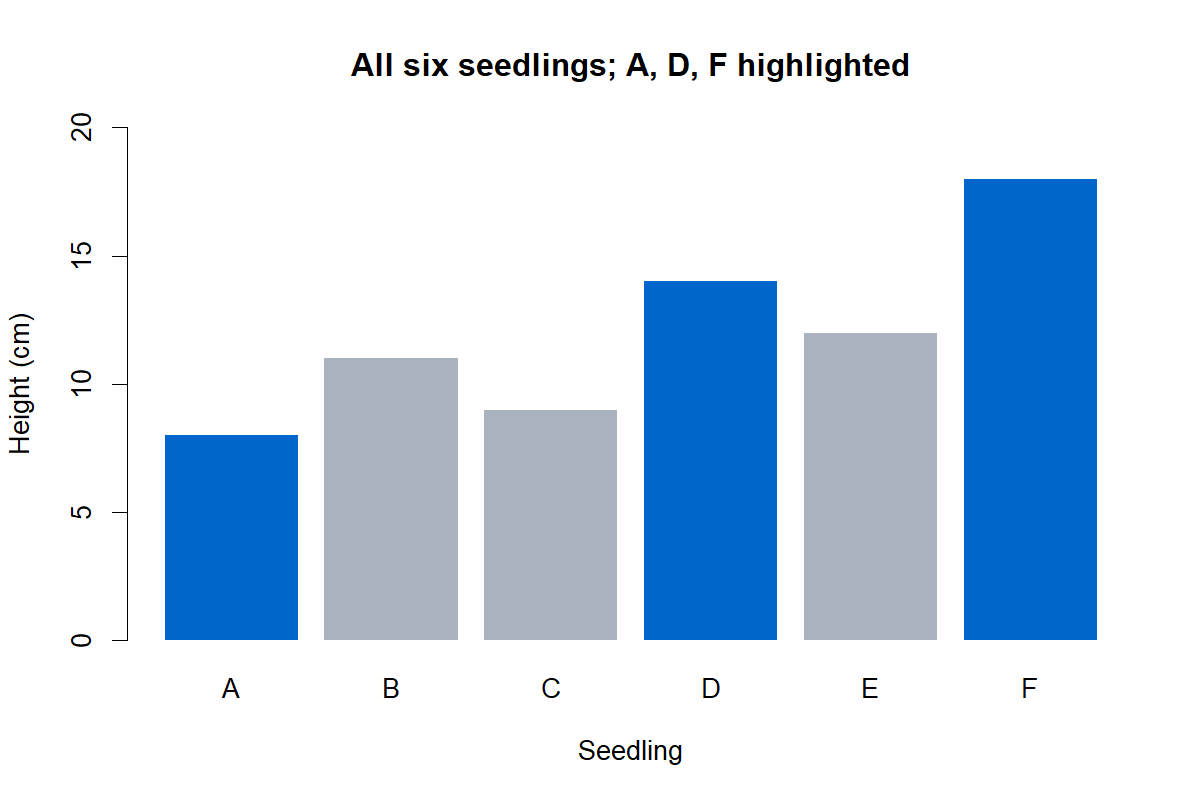
試料名が分かっているときはどう選びますか?
height_cm["C"] のように、角括弧の中に引用符付きの名前を書きます。複数なら height_cm[c("B", "E")] とします。
二重引用符は"C"が文字の名前であることを示します。names(height_cm)にある大文字Cに合わせ、キーボードの半角の直線引用符を使います。次の3行で、一つの名前、二つの名前、選択順を変えた結果を順に確認します。
height_cm["C"]
height_cm[c("B", "E")]
height_cm[c("F", "A")]
順に C=9、B=11とE=12、F=18とA=8が返ります。最後の行から、選択した順序が出力にも反映されることが分かります。F を先に見たければ "F" を先に書きます。大文字・小文字は names(height_cm) の表示に合わせてください。
選んだ3本を図にするには?
barplot() に selected を渡すと、要素名が横軸のラベル、値が棒の高さになります。
barplot()は棒グラフを描く関数で、棒が高いほど値が大きくなります。selectedには選んだ3個の高さがあります。ylim = c(0, 20)は縦軸を0から20に設定します。mainは図の題名、xlabとylabは軸の見出し、colは色です。NAは値が欠けていることを示すRの記号です。描画設定のborder = NAでは棒の枠線を省きます。
barplot(selected, col = "#0066CC", border = NA,
        ylim = c(0, 20), xlab = "Seedling", ylab = "Height (cm)",
        main = "Selected seedlings: A, D, F")
図は Plots に表示されます。6本の図と比較しやすいよう、縦軸を0〜20cmにそろえました。col は青い塗り、border = NA は棒の枠線を消す指定です。まずこの設定のまま、どの値が描かれるか見てみましょう。
NA やオブジェクトのエラーが出たら何を確認しますか?
NAは使える値がないことを示します。この例では小文字cや7番目に対応する高さがないため、NAが出ます。名前と位置を確認してから選び直しましょう。
names(height_cm) と length(height_cm) で名前と位置の範囲を確認し、ベクトルを作る行を実行したか確かめます。
この例で height_cm["c"] と height_cm[7] は NA になります。名前は大文字の "C"、利用できる位置は1〜6です。object 'height_cm' not found が出たら、最初の代入行を実行してください。半角の角括弧と直線の引用符を使い、height_cm["C"] で9が表示されるか確認します。
B、C、E を選び、その平均を確かめられますか?
B、C、E は11、9、12cmで、合計32、平均32 / 3 ≈ 10.6667cmです。
選んだ値を practice に保存し、第1章の mean() で計算してみてください。作図する値も practice に変え、タイトルを B、C、E に直します。できたところで解答を開いて比べましょう。
practiceは今回選んだ3個の高さに付ける名前です。sum()は値を足し、mean()は合計を個数で割ります。今回は3個なので、32を3で割って平均を確かめます。
練習の解答を見る
practice <- height_cm[c("B", "C", "E")]
print(practice)
sum(practice)
mean(practice)
barplot(practice, col = "#0066CC", border = NA,
        ylim = c(0, 20), xlab = "Seedling", ylab = "Height (cm)",
        main = "Selected seedlings: B, C, E")
11、9、12のあとに32と約10.66667が表示されます。元の6本の平均は12cmのままで、今回は選んだ3本の平均を計算しています。
コードを保存し、図とデータを出力するには?
作業ディレクトリは、Rが現在ファイルを探したり保存したりするフォルダーです。RStudioのSession → Set Working Directory → Choose Directoryでlesson.Rとexport.Rのあるフォルダーを選び、source("export.R")を実行します。source()は指定ファイルのコードを先頭から実行します。PNGは画像ファイルで、小さな点(ピクセル)からできています。PDFは印刷や拡大に向く文書形式です。CSVは表の列をコンマで区切って保存し、表計算ソフトで開けます。書き出しとは結果をこうしたファイルに保存することです。
lesson.R で値の選択と作図を実行できます。同じフォルダーに export.R を置けば、PNG 2枚、PDF 1枚、CSV 2ファイルも出力できます。
height_cm <- c(A = 8, B = 11, C = 9, D = 14, E = 12, F = 18)
print(height_cm)
print(length(height_cm))
print(names(height_cm))
print(height_cm[3])
selected <- height_cm[c(1, 4, 6)]
print(selected)
print(height_cm[c("B", "E")])
print(height_cm[c("F", "A")])

barplot(selected, col = "#0066CC", border = NA,
        ylim = c(0, 20), xlab = "Seedling", ylab = "Height (cm)",
        main = "Selected seedlings: A, D, F")

practice <- height_cm[c("B", "C", "E")]
print(practice)
print(sum(practice))
print(mean(practice))
RStudio の Session → Set Working Directory → Choose Directory で保存先フォルダーを選び、source("export.R") を実行します。PNG は1200 × 800ピクセル、PDF は7.5 × 5インチです。R 4.5.3の標準関数で実行しました。
A、D、F を B、C、E に変えて、図で確かめられたら、データから必要な部分を選ぶ操作ができています。書き方を忘れたときは、この例に戻ってきてください。次章では名前と高さを表にまとめ、一緒に見られるようにします。
ベクトルの選択はどの公式資料で確認できますか?
R マニュアルの2.1節と2.7節でベクトルと選択を、names() のヘルプで要素名を確認できます。