このツールで図を確認するには?
ここに示したスペクトル図を使い、同じ結果が出るか一緒に確かめましょう。本記事では説明用のシミュレーションデータを使います。
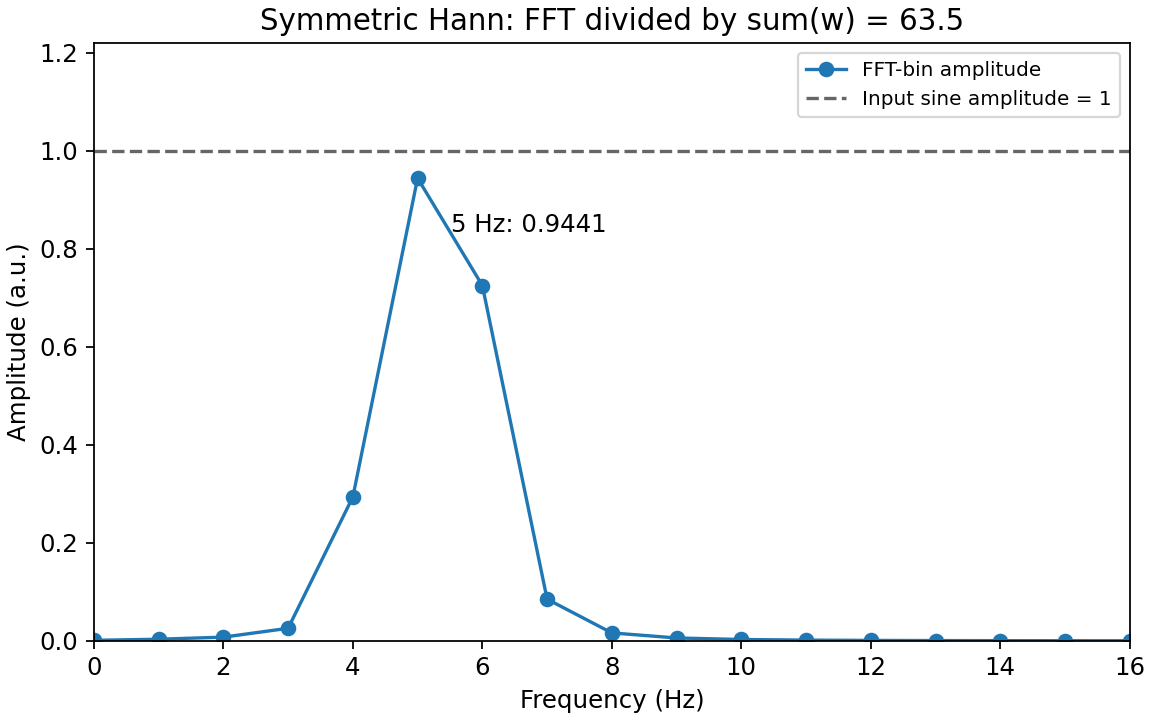
- 上の「スペクトル例を読み込む」を押します。サンプルPNGを保存して選択するか、チェック欄にドラッグすることもできます。
- 幅に96 mm、高さに60 mm、目標解像度に300を入力します。
- 1152 × 720ピクセル・304.8 × 304.8 PPIと表示されることを確認します。縦横とも今回の目標を満たします。
例のコード・データ・出力ファイル
- after.png — チェック欄で選択するサンプル画像。
- example.py — スペクトル図を生成する完全なPythonコード。
- data.csv — コードで使うサンプル値。
- LICENSE.txt — コード・データ・図・フォントの利用条件。
掲載サイズを大きくするとどう変わりますか?
同じファイルのまま、幅を192 mm、高さを120 mmに変えます。縦横とも152.4 PPIになります。幅と高さをそれぞれ2倍にすると、各方向の画素密度は半分になります。
| 掲載時の幅×高さ | 横×縦のPPI | 目標300 PPIとの比較 |
|---|---|---|
| 96 × 60 mm | 304.8 × 304.8 | 両方向で満たす |
| 192 × 120 mm | 152.4 × 152.4 | 両方向で下回る |
縦横の両方を確認してください。96 × 120 mmと入力すると、この画像は304.8 × 152.4 PPIになり、縦横比の違いも表示されます。
目標値を下回ったら何をすればよいですか?
この例では96 × 60 mmに戻すと、縦横とも300 PPIを超えます。投稿先が大きな掲載サイズを指定している場合は、元の作図コードからピクセル数を増やして書き出し、新しいファイルを選んで再確認します。
掲載時の実効解像度はどう求める?
縦横それぞれの画素数を、対応する掲載寸法(インチ)で割ります。1,200 × 600ピクセルを100 × 50 mmで掲載すると、両軸とも304.8 PPIです。TIFFの寸法は方向タグに従います。JPEGの回転情報は適用せず、鮮明さ、文字、データの正確さは評価しません。
例えば1,200 × 600画素を300 PPIで印刷すると、101.6 × 50.8 mm(4 × 2インチ)になります。画素数から計算した寸法です。最終サイズで細部やラベルの読みやすさを確認してください。
TIFFの方向タグと記録DPIはどう扱う?
TIFFのOrientationが5–8なら、計算に使う幅と高さを入れ替えます。記録された密度は、入力した掲載サイズでの実効PPIと分けて表示します。読み取るのは最初のメイン画像ディレクトリだけです。後続画像への参照は表示しますが、その画像は開きません。BigTIFFとSubIFDには非対応で、メタデータの読み取りは画素の検証を含みません。